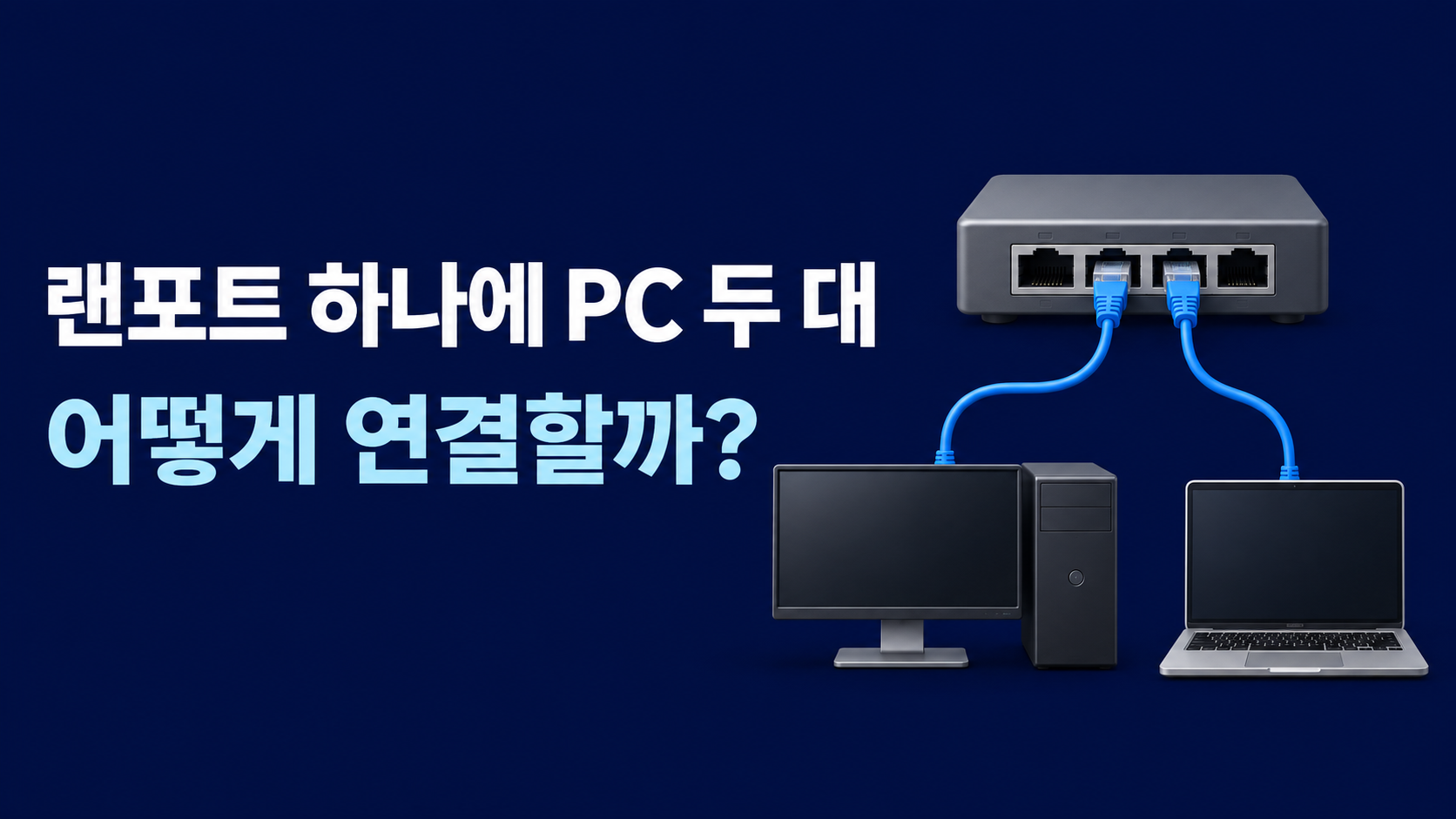
정상 작동하는 공유기의 랜포트 하나에 PC 두 대를 동시에 연결하려면, 보통 전원이 필요한 스위칭허브를 연결해 유선 포트를 늘리면 됩니다. 공유기에 빈 LAN 포트가 있고 각 PC까지 랜선을 따로 뺄 수 있다면, 허브를 추가로 살 필요 없이 그 포트를 쓰시면 됩니다.
랜포트 하나를 여러 기기에 나누려면
공유기는 집 안 기기들이 인터넷 회선을 함께 쓰도록 연결하고, 스위칭허브는 그 공유기 아래에서 유선으로 꽂을 자리를 늘립니다. 방까지 랜선 한 가닥만 들어오는 집이라면 방 안에 허브를 두고 PC와 노트북에 짧은 랜선을 하나씩 연결할 수 있습니다. 벽 랜포트를 쓸 때는 그 포트가 공유기 LAN에 연결되어 있고, PC를 바로 꽂았을 때도 인터넷이 되는 상태여야 합니다.
쇼핑몰에서 ‘랜선 분배기’를 검색하면 무전원 Y형 젠더와 전원을 쓰는 스위치가 함께 나올 수 있습니다. 수동 Y형 젠더는 공유기 LAN 한 포트를 두 기기가 동시에 쓸 수 있게 자동으로 나눠 주지 않습니다. 양쪽에 짝을 맞춰 선쌍을 분리하는 제품이나 연결할 기기를 골라 쓰는 선택기는 용도가 따로 있으니, 두 대를 동시에 쓸 목적이라면 사양에 스위치 기능과 전원 방식이 표시되어 있는지 보세요.
연결은 공유기 다음에 허브를 두면 됩니다
순서는 공유기 LAN → 스위칭허브 → PC·노트북입니다. 먼저 PC 한 대를 쓸 랜선으로 공유기 LAN 포트에 연결해 인터넷이 되는지 확인하세요. 방에서 설치한다면 사용할 벽포트에서도 같은 PC와 랜선으로 웹페이지가 열리는지 확인하고, 직결부터 실패하면 벽 랜포트 인터넷 안됨, 공유기 사기 전 확인할 것부터 보세요.
허브에 제품에서 지정한 전원을 연결하고, 공유기 LAN 또는 확인을 마친 벽포트와 허브를 랜선 한 가닥으로 잇습니다. 그런 다음 PC와 노트북을 허브의 남은 포트에 각각 연결합니다. 기본 배치는 TP-Link 데스크톱 스위치 설치 가이드를 참고하고, 포트 지정 여부와 자동 MDI/MDIX 지원은 구매할 모델의 설명서에서 확인하세요.
전용 업링크 포트가 없는 일반 5포트 제품은 공유기 쪽에 한 포트를 쓰므로 기기용으로 4개가 남고, 같은 조건의 8포트 제품은 7개가 남습니다. 공유기와 허브를 두 가닥으로 중복 연결하거나 허브의 두 포트를 랜선으로 서로 이어 루프를 만들지 마세요. 연결에 필요한 랜선을 새로 사야 한다면 랜선 CAT5e와 CAT6 차이, 500메가·1기가 인터넷에는 뭘 살까?에서 규격과 길이를 비교할 수 있습니다.
5포트와 8포트, 무엇을 사면 될까요?
동시에 연결할 기기 수에 공유기 연결용 포트 하나를 더하세요. 예를 들어 PC 두 대에 게임기와 NAS까지 연결하면 5포트를 모두 쓰게 됩니다. 같은 자리에 유선 기기를 한 대 더 둘 계획이 있다면 처음부터 8포트를 고르는 편이 편합니다.
500메가·1기가 인터넷에서 PC용 포트만 늘린다면 비관리형 기가비트 스위칭허브부터 비교하세요. 허브뿐 아니라 연결에 쓰는 공유기 LAN과 PC의 랜포트도 기가비트를 지원하는지 확인하면 중간에 100Mbps 포트가 끼는 일을 피할 수 있습니다. IPTV 셋톱박스도 같은 허브에 꽂을 계획이라면 ipTIME의 스위칭허브 선택 안내를 참고해 IGMP 지원 여부를 보고, 해당 배치가 가능한지는 통신사에 확인하세요.
| 확인 항목 | 선택 기준 | 이유 |
|---|---|---|
| 포트 수 | 단말 수에 공유기 연결용 1개 추가 | 공유기 쪽에 꽂는 선도 한 자리를 씁니다. |
| 유선 속도 | 500메가·1기가는 사용할 포트 모두 10/100/1000Mbps 지원 | 중간에 100Mbps로 연결되면 그 구간이 병목이 됩니다. |
| 전원 및 구성품 | 지정 전원과 어댑터 포함 여부 확인 | 설치할 자리의 콘센트와 필요한 랜선 수를 미리 파악할 수 있습니다. |
| 관리 기능 | 포트 확장만 필요하면 비관리형 | 2.5GbE·PoE·관리 기능은 필요한 장비가 있을 때 따로 비교합니다. |
| IPTV 사용 여부 | 통신사 연결 구성과 IGMP 호환 조건 확인 | PC에서 인터넷이 되더라도 셋톱박스의 실시간 방송에는 별도 조건이 있을 수 있습니다. |
5포트로 충분하다면 ipTIME H8005-IGMP를 비교해 보세요. 5개 포트가 모두 기가비트를 지원하며, 새 제품 한 대에 전원 어댑터가 포함된 구성입니다. 2026년 11월 10일 확인한 G마켓 남강샵 판매 페이지의 표시 판매가는 13,900원, 기본 배송비는 3,000원입니다.
두 대를 연결하면 인터넷 속도도 반으로 줄까요?
PC 두 대를 꽂았다고 속도가 절반씩 고정 배분되지는 않습니다. 한 대가 웹 검색을 하고 다른 한 대가 큰 파일을 내려받는다면, 웹 검색에 필요한 데이터가 적은 동안에는 다운로드 쪽이 더 많은 대역폭을 쓸 수 있습니다. 두 대가 동시에 큰 파일을 내려받으면 가입 회선이나 허브와 공유기 사이처럼 같이 쓰는 구간에서 속도가 제한될 수 있습니다.
포트별 1Gbps는 그 포트의 연결 규격이므로 각 PC가 인터넷에서 1Gbps씩 쓸 수 있다는 뜻은 아닙니다. 제품 사양의 ‘스위칭 용량 10Gbps’도 스위치가 여러 포트의 트래픽을 처리하는 능력을 나타내는 수치입니다. 같은 허브에 꽂힌 PC와 NAS 사이의 파일 복사는 집 안에서 오가므로, 인터넷 다운로드와는 거치는 구간이 다릅니다.
연결이 안 되면 허브 전원부터 보고, 랜선과 포트를 하나씩 바꿔 보세요. 그래도 안 되면 허브를 빼고 같은 PC를 공유기 LAN에 직접 연결해 결과를 비교하세요.
구매 전에는 쓸 LAN 연결이 정상인지 먼저 확인하세요. 그다음 공유기 연결용을 포함해 필요한 포트 수를 세고, 사용할 포트의 기가비트 지원을 확인해 고르시면 됩니다.
'<IT>의 잡다한 정보들' 카테고리의 다른 글
| 랜선 CAT5e와 CAT6 차이, 500메가·1기가 인터넷에는 뭘 살까? (0) | 2026.11.09 |
|---|---|
| 노트북 USB 랜카드, 아무거나 사도 될까? 구매 조건과 후보 2개 (0) | 2026.11.09 |
| 벽 랜포트 인터넷 안됨, 공유기 사기 전 확인할 것 (0) | 2026.11.08 |
| 와이파이 증폭기 효과 있을까? 설치 위치와 구매 후보 2개 비교 (0) | 2026.11.08 |
| 거실은 빠른데 방에서 와이파이가 느릴 때, 공유기를 바꿔야 할까? (0) | 2026.11.07 |


