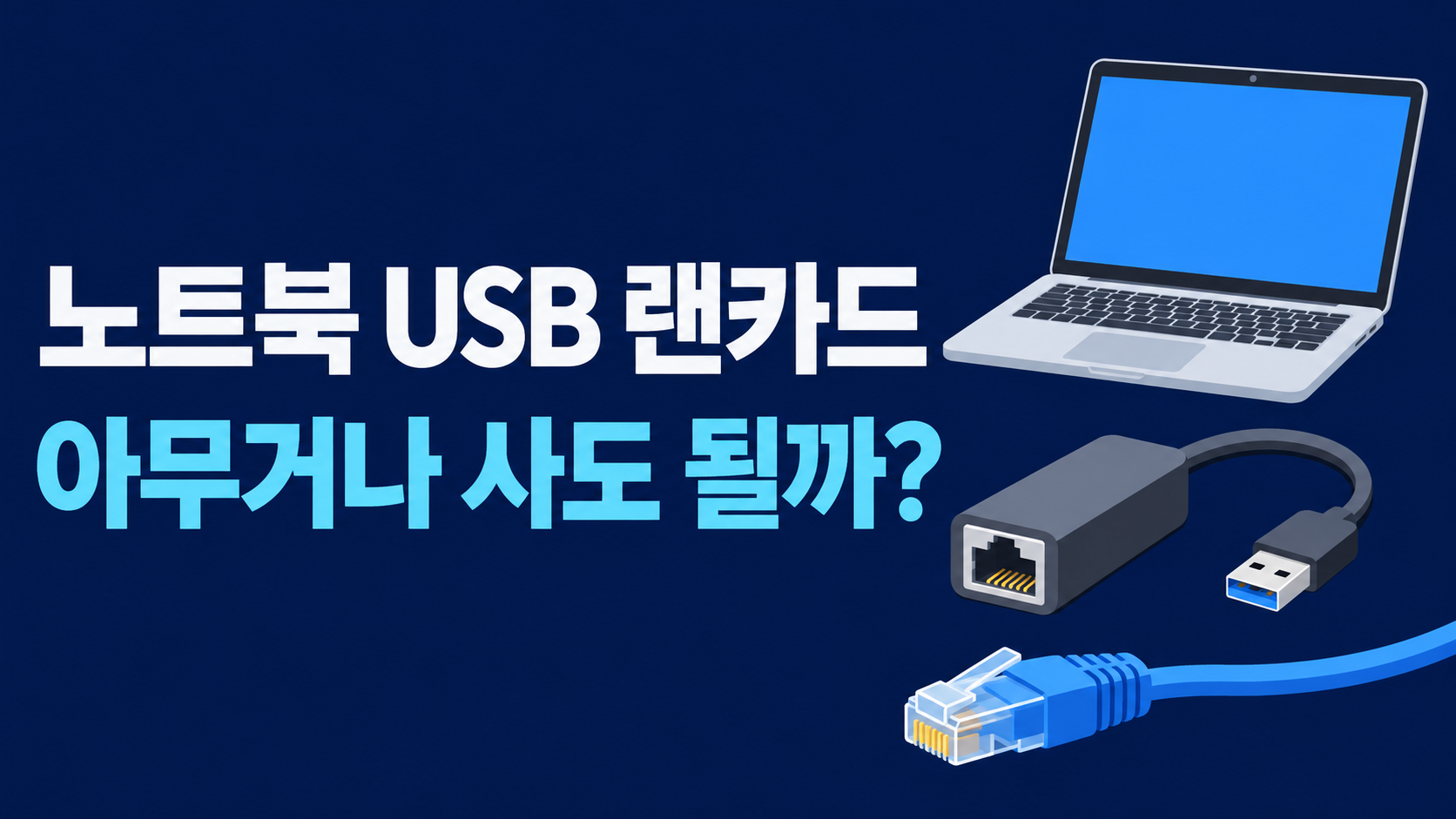
랜포트 없는 노트북이라면 USB 유선랜 어댑터로 연결할 수 있습니다
랜포트가 없는 노트북도 USB 유선랜 어댑터를 연결하면 랜선을 꽂아 인터넷을 사용할 수 있습니다. 여기서 말하는 노트북 USB 랜카드는 와이파이를 잡는 USB 무선랜카드와 다른 제품입니다. 구매할 때는 단자 형태, USB 데이터 규격, 유선 포트 속도, 운영체제 호환성을 확인하세요.
이미 정상 작동하는 랜포트나 랜포트가 달린 도킹 장치가 있다면 먼저 그 포트를 사용해 보세요. 유선 연결이 와이파이보다 항상 빠르거나 게임 핑을 반드시 낮추는 것은 아니므로, 단순히 속도를 높이려는 목적이라면 현재 연결 환경부터 살펴보는 편이 좋습니다.
USB-C 모양만 보지 말고 속도와 운영체제를 보세요
USB-A는 익숙한 직사각형, USB-C는 작은 타원형 단자입니다. 두 이름은 모양을 구분할 뿐이므로 USB C 랜카드라고 무조건 더 빠르지는 않습니다. 노트북 설명서에서 사용 가능한 포트의 데이터 규격을 확인하고, 어댑터 사양과 맞춰야 합니다. 포트 색깔만으로 USB 3.x 여부를 판단하지 마세요.
USB 2.0의 이론상 전송률은 480Mbps입니다. 이는 실제 인터넷 속도가 아니며, 기가비트 랜카드를 꽂아도 USB 2.0으로 연결되면 성능에 제약이 생깁니다. 500메가·1기가 인터넷용이라면 노트북과 어댑터 양쪽 모두 USB 3.0급 이상인지 확인하는 것이 기본입니다.
100Mbps 유선 포트는 100메가 회선에서 문서 작업이나 웹 검색을 하는 용도로 검토할 수 있지만, 500메가·기가 인터넷을 활용하는 데는 한계가 있습니다. 일반적인 500메가·1기가 회선에는 1Gbps 포트 제품이 무난합니다. 다만 요금제 속도, 공유기와 연결되는 이더넷 링크 속도, USB 전송률은 서로 다른 수치라서 1Gbps 제품을 산다고 인터넷이 1Gbps로 바뀌지는 않습니다.
2.5GbE는 대용량 파일을 NAS와 주고받거나 1기가를 넘는 인터넷을 이용할 때 검토할 만합니다. 공유기 또는 스위치 포트, USB 연결, 상대 장비 등 해당 전송 경로가 받쳐줘야 이점이 있습니다. 집 안 파일 복사가 빨라지는 것과 인터넷 다운로드가 빨라지는 것은 별개이므로, 1기가 이하 인터넷만 쓴다면 필수는 아닙니다.
운영체제는 Windows나 macOS라는 이름뿐 아니라 사용 중인 버전까지 확인하세요. 판매 문구에 ‘무설치’가 있어도 모든 OS에서 같은 방식으로 작동한다는 뜻은 아닙니다. HDMI나 충전 기능이 필요 없다면 단일 랜 어댑터부터 비교하면 되고, USB-C 유선랜 연결 자체에 영상 출력 지원이 필요한 것은 아닙니다.
구매 후보는 내 노트북 단자에 맞춰 비교하세요
Windows 노트북에서 검토할 후보는 ipTIME U1G와 U1G-C입니다. 아래는 2026년 11월 9일 확인한 국내 단품 판매 기준이며, 카드·회원·쿠폰 혜택은 반영하지 않았습니다. 하드웨어 리비전 번호는 판매 페이지에 별도 표시되어 있지 않습니다.
| 확인 항목 | 후보 A | 후보 B |
|---|---|---|
| 공식 모델명 | ipTIME U1G | ipTIME U1G-C |
| 판매 구성 | 국내배송 단품 1개 | 국내배송 단품 1개 |
| 단자 / USB 규격 | USB-A / USB 3.0 | USB-C / USB 3.0 |
| 유선 포트 | RJ45, 10/100/1000Mbps | RJ45, 10/100/1000Mbps |
| 공식 Windows 지원 | 7·8·8.1·10·11 | 7·8·8.1·10·11 |
| 드라이버 조건 | 내장 드라이버 자동 설치, 실패 시 공식 드라이버 설치 | 내장 드라이버 자동 설치, 실패 시 공식 드라이버 설치 |
| 일반 판매가 / 배송비 | 16,900원 / 기본 무료 | 16,900원 / 기본 무료 |
U1G는 USB-C 포트를 충전 등에 쓰면서 남는 USB-A 포트로 랜선을 연결하려는 분에게 맞습니다. U1G-C는 USB-A 포트가 없거나 마우스 등으로 이미 사용 중인 노트북에서 검토하기 좋습니다.
세부 사양과 설명서는 U1G 공식 제품 안내와 U1G-C 공식 제품 안내에서 확인할 수 있습니다. 두 모델은 Windows용 내장 드라이버 자동 설치를 안내하지만, 자동 설치에 실패하면 제조사 홈페이지의 해당 모델 다운로드를 이용해야 합니다. Mac OS 지원 표기도 있으나 최신 macOS 전체에서 무설치로 작동한다고 보장할 근거는 부족하므로, 맥 사용자는 정확한 OS 버전의 지원 여부를 먼저 확인하세요.
가격과 판매 구성의 확인용 페이지는 파이버마트의 U1G 판매 정보, U1G-C 판매 정보입니다. 제주·도서산간은 배송비가 추가될 수 있으며, 가격과 재고는 주문 시점에 달라질 수 있습니다.
연결했는데 안 된다면 구매 실패로 단정하지 마세요
처음에는 정상 인터넷을 제공하는 본인 공유기의 확인된 LAN 포트 → 랜선 → 어댑터 → 노트북 순서로 연결하세요. 멀티허브나 도킹 장치를 거치지 않고 노트북 USB 포트에 직접 꽂아 점검하면 원인을 좁히기 쉽습니다.
Windows 11에서는 설정의 ‘네트워크 및 인터넷’에서 이더넷 연결 상태를 확인합니다. 이 경로는 Microsoft의 이더넷 문제 해결 안내에서도 확인할 수 있습니다. 랜선이 감지되거나 표시등이 켜진 상태와 인터넷에 실제로 접속되는 상태는 구분해야 합니다.
시험할 때는 Wi-Fi와 테더링을 잠시 끊고 웹페이지가 열리는지 확인하세요. 다른 경로로 인터넷을 쓰고 있었다면 유선 연결이 정상인 것으로 착각할 수 있습니다. 점검이 끝나면 끊어둔 연결을 원래대로 복구하세요.
어댑터 자체가 인식되지 않으면 다른 USB 포트, 공식 OS 지원, 드라이버 조건을 한 가지씩 살펴보세요. 인식은 되는데 인터넷이 안 되면 정상 확인된 랜선과 공유기 LAN 포트를 하나씩 바꿔 점검합니다.
공유기에서는 되는데 방 벽포트에서만 안 된다면 벽 랜포트 인터넷 안됨, 공유기 사기 전 확인할 것을 참고하세요. 어댑터는 유선 접속 기능을 추가할 뿐, 인터넷이 공급되지 않는 벽포트나 통신 회선 장애를 해결하지 못합니다.
노트북 USB 랜카드는 내 포트의 모양과 데이터 규격, 필요한 유선 속도, 정확한 OS 지원을 맞춰 고르시면 됩니다. 500메가·1기가 인터넷을 쓴다면 이 조건에 맞는 USB 3.0 기가비트 제품부터 비교해 보세요.
'<IT>의 잡다한 정보들' 카테고리의 다른 글
| 랜선 CAT5e와 CAT6 차이, 500메가·1기가 인터넷에는 뭘 살까? (0) | 2026.11.09 |
|---|---|
| 벽 랜포트 인터넷 안됨, 공유기 사기 전 확인할 것 (0) | 2026.11.08 |
| 와이파이 증폭기 효과 있을까? 설치 위치와 구매 후보 2개 비교 (0) | 2026.11.08 |
| 거실은 빠른데 방에서 와이파이가 느릴 때, 공유기를 바꿔야 할까? (0) | 2026.11.07 |
| 500메가 인터넷인데 100메가만 나올 때, 무엇부터 확인할까? (0) | 2026.11.07 |


